Tugas mandiri KK (Adobe Illustrator)
1. Alat Seleksi Langsung (A)
Pada dasarnya, tool ini mempunyai kegunaan yang hampir sama dengan Selection tool , namun Direct Selection Tool memiliki fungsi yang lebih spesifik, seperti menyeleksi objek dan dapat menggeser sudut titik yang ada objek.

Nantinya, tool ini kemungkinan akan sering kamu gunakan dalam membuat karya desain grafis. Shortcut untuk tool ini adalah dengan menekan huruf A pada keyboard .
2. Alat Tongkat Ajaib (Y)
Selanjutnya ada Magic Wand Tool yang berfungsi untuk memilih atau menyeleksi bagian objek yang memiliki warna, garis, dan gradien yang sama.
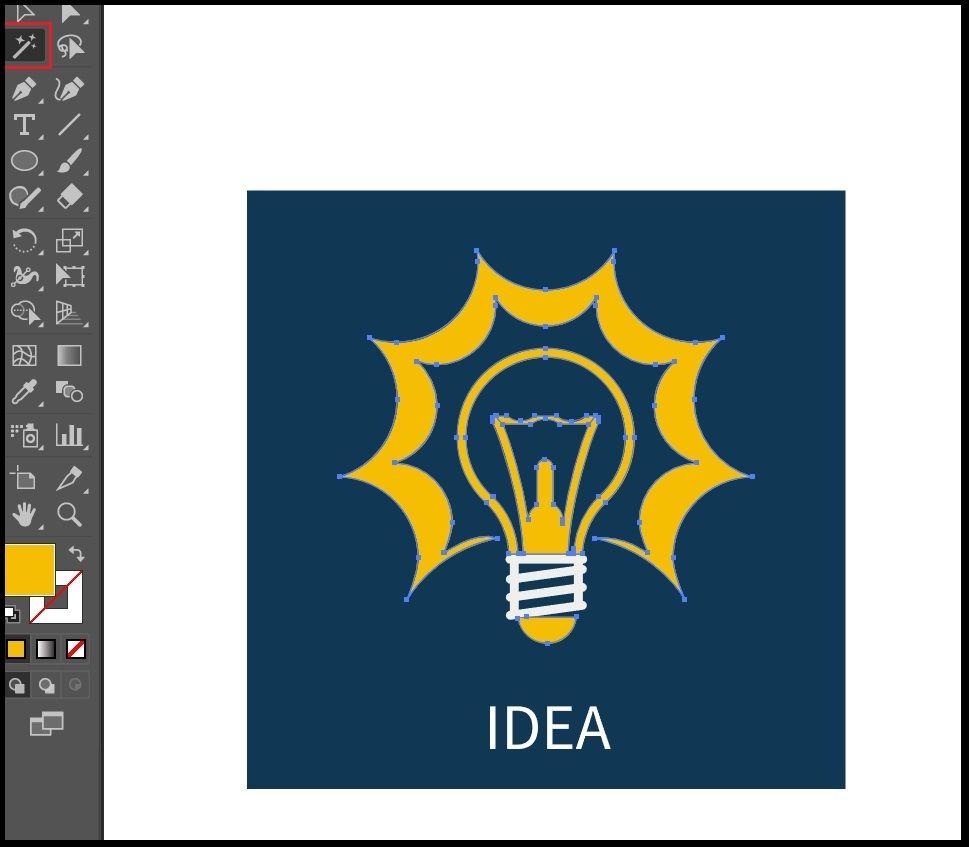
Pada gambar di atas, Anda dapat melihat bahwa Magic Wand Tool hanya menyeleksi bagian lampu dengan bentuk dan warna yang sama. Setelah menyeleksi bagian tersebut, kamu dapat melakukan berbagai tindakan, seperti menggeser, menghapus, dan bahkan mengubah bentuknya.
3. Alat Laso (Q)
Hampi sama dengan Magic Wand Tool, Lasso Tool juga berfungsi untuk menyeleksi bagian objek. Namun yang membedakannya adalah tool ini dapat menyeleksi secara bebas seperti membuat garis seleksi dengan mengarahkan kursormu.
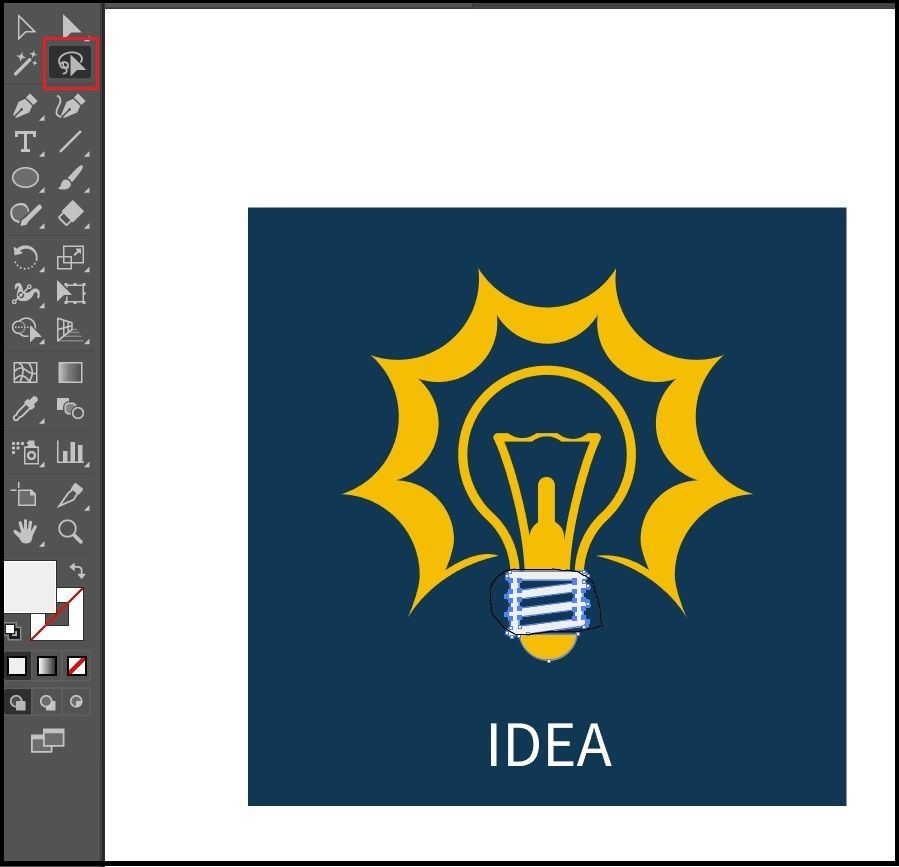
Pada contoh di atas, dapat kamu perhatikan bagian yang diseleksi dengan Lasso Tool hanya yang masuk ke dalam garis seleksi.
4. Alat Pena (P)
Pen Tool memiliki fungsi untuk membuat objek dengan menghubungkan garis-garis yang terdiri dari titik-titik. Kamu dapat dengan bebas membentuk objek dengan tool ini. Selain itu, pada penggunaannya, garis-garis tersebut dapat kamu hubungkan ke tiitik awal sehingga membentuk objek atau dibiarkan terbuka.
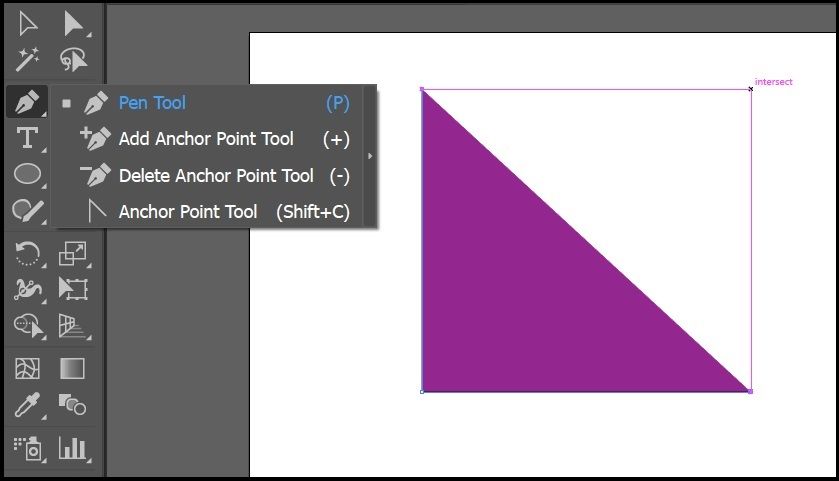
Pada contoh di atas, kamu dapat melihat objek yang terbentuk dari garis dan titik titik yang terhubung. Gambar di atas membentuk segi 3 karena garis yang terbentuk tidak digabungkan kembali ke titik awal. Namun jika dihubungkan, objek tersebut akan membentuk persegi 4.
Selain itu, pada tool ini juga terdapat jenis lainya, seperti
Add Anchor Point Tool yang berfungsi untuk menambahkan titik-titik titik pada pembuatan objek.
Delete Anchor Point Tool yang berfungsi untuk menghapus titik-titik titik pada pembuatan objek.
Anchor Point Tool yang berfungsi mengubah titik titik yang awalnya berupa garis lurus.
5. Alat Ketik (T)
Kalau tool yang satu ini kamu pasti sudah tidak asing lagi, Yap Type Tool . Tool ini berfungsi untuk membuat objek tulisan (teks dan huruf). Kamu dapat membuat berbagai macam tulisan, mulai panjang hingga dengan tulisan pendek, seperti judul atau nama brand .
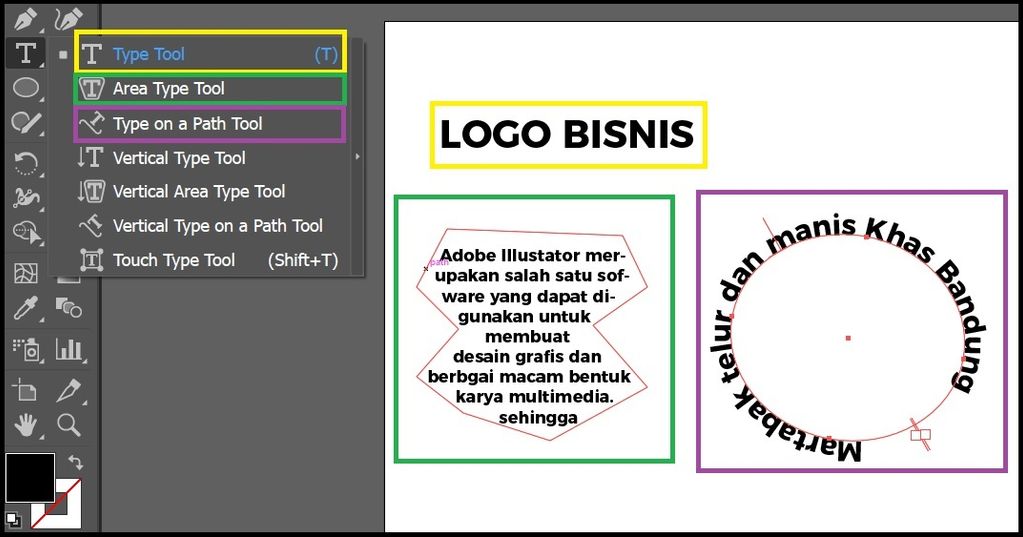
Selain itu, pada tool ini juga terdapat beberapa jenis lainnya dengan fungsi yang berbeda:
Area Type Tool berfungsi untuk membuat tulisan di dalam area objek. Pada penggunaannya, kamu tinggal mengarahkan alat ini pada garis dari objek yang akan kamu isi dengan tulisan. Nantinya, secara otomatis, kamu dapat menulis di dalam objek tersebut.
Type on a Path Tool berfungsi untuk membuat tulisan di bagian luar objek. Pada penerapannya, tulisan tersebut akan menyesuaikan dengan bentuk dari objek. Misalnya, objek tersebut berbentuk lingkaran sehingga tulisan kamu nantinya berbentuk lingkaran.
Vertical Type Tool berfungsi untuk membuat format tulisan dengan bentuk urutan ke bawah. Format tulisan ini sama berlakunya dengan Vertical Area Type Tool dan Vertical Type on a Path Tool.
Touch Type Tool berfungsi untuk menyeleksi satu huruf yang pada tulisan kamu. Nantinya dengan tool ini kamu dapat melakukan berbagai tindakan pada huruf yang telah diseleksi, misalnya mengubah ukuran dan posisi.
6. Alat Segmen Garis
Alat ruas garis memiliki fungsi untuk membuat objek berupa garis. Pada penggunaannya, kamu tinggal mengeklik dan menariknya searah dengan kursor.
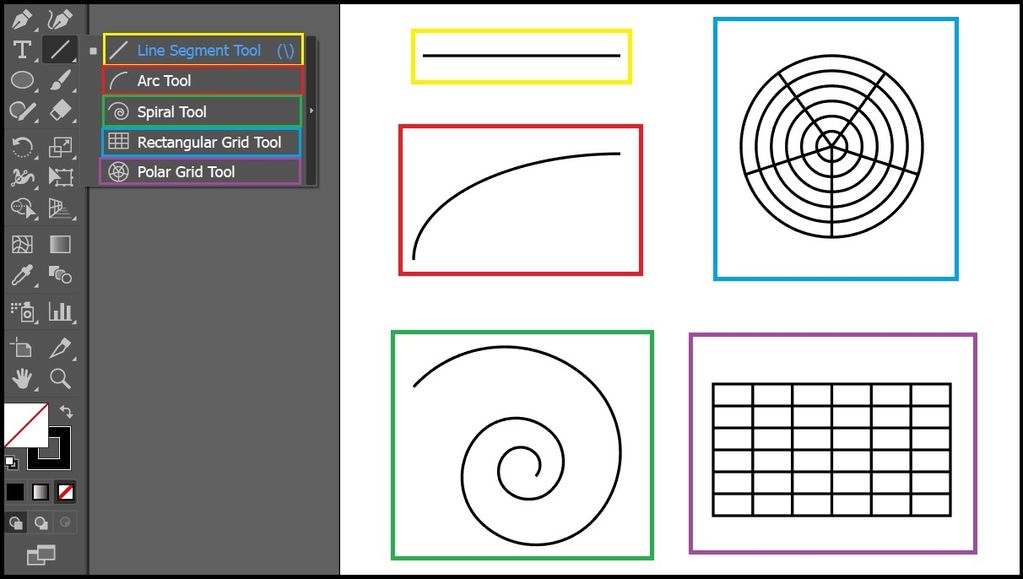
Selain itu, pada tool ini terdapat jenis lainnya juga, seperti
Arc Tool yang berfungsi membuat garis melengkung
Spiral Tool yang berfungsi membuat objek dengan bentuk garis yang melingkar
Rectangular Grid Tool yang berfungsi membuat objek berupa kotak dengan bentuk kolom atau kotak-kotak kecil.
Polar Grid Tool yang berfungsi membuat objek dengan bentuk garis yang terdiri dari beberapa lingkaran.
7. Alat Persegi Panjang (M)
Rectangle Tool mempunyai fungsi untuk membuat objek berbentuk persegi atau segi empat. Selain itu, kamu juga dapat membuat bentuk lain dengan tool yang berbeda seperti, Ellipse Tool untuk membuat objek lingkaran/oval dan Polygon Tool untuk membuat objek dengan berbagai jumlah segi (sudut).

Pada penggunaannya, kamu tinggal memilih tool yang diinginkan dan menarik dengan kursor sesuai untuk menyesuaikan ukurannya.
8. Alat Flare
Salah satu alat yang cukup unik yang ada di Adobe Illustrator adalah Flare Tool. Tool ini berfungsi untuk membuat efek atau pantulan cahaya.
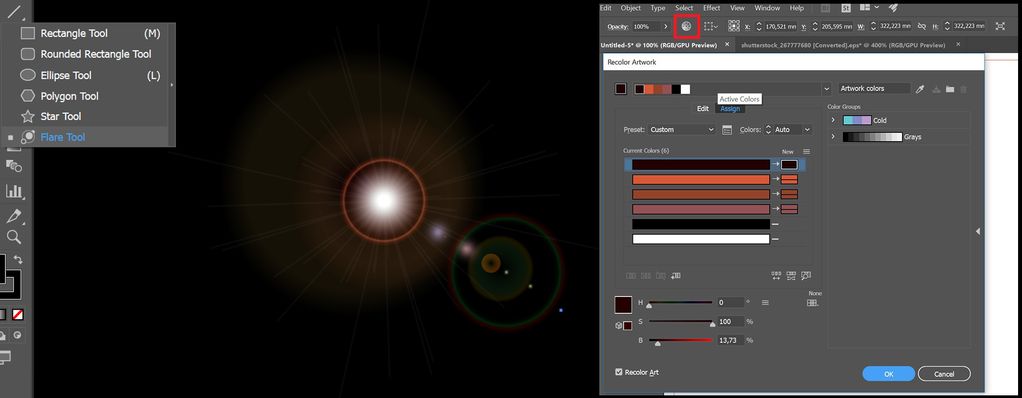
Pada penggunaannya, kamu tinggal memilih tool tersebut, lalu klik dan tarik kursor. Selain itu, dengan mengganti tool ke Selection Tool , nantinya kamu dapat melihat ikon setting pada objek yang dihasilkan dari Flare Tool . Pada bagian tersebut kamu dapat mengganti warna dari cahaya yang ada pada objek.
Salah satu alat yang cukup unik yang ada di Adobe Illustrator adalah Flare Tool. Tool ini berfungsi untuk membuat efek atau pantulan cahaya.
Pada penggunaannya, kamu tinggal memilih tool tersebut, lalu klik dan tarik kursor. Selain itu, dengan mengganti tool ke Selection Tool , nantinya kamu dapat melihat ikon setting pada objek yang dihasilkan dari Flare Tool . Pada bagian tersebut kamu dapat mengganti warna dari cahaya yang ada pada objek.
9. Alat Kuas (B)
Paintbrush Tool memiliki fungsi untuk membuat objek dengan bentuk efek dari kuas. Dengan menggunakan tool ini, kamu dapat membuat berbagai macam bentuk objek.
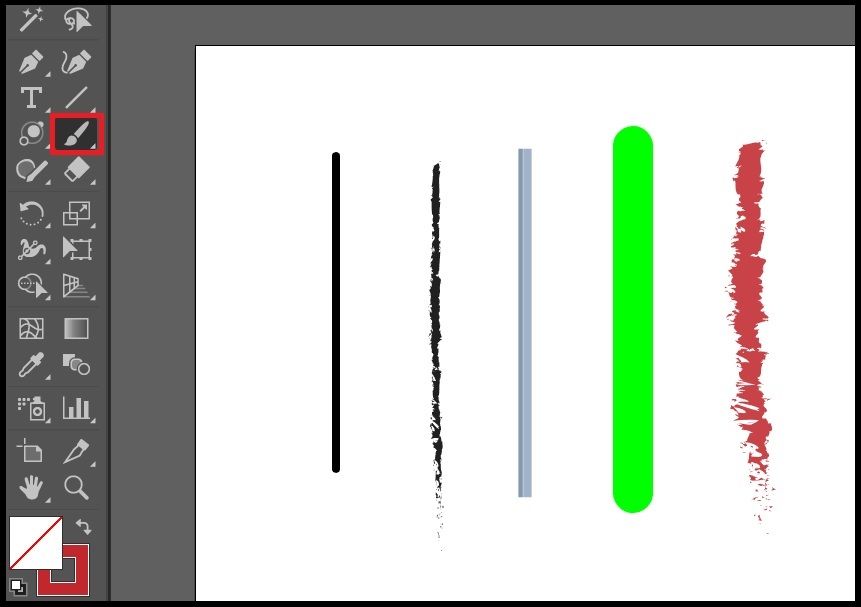
Selain itu, pada Paintbrush tool juga terdapat berbagai macam bentuk kuas sehingga kamu bisa berkreasi sekreatif mungkin.
Paintbrush Tool memiliki fungsi untuk membuat objek dengan bentuk efek dari kuas. Dengan menggunakan tool ini, kamu dapat membuat berbagai macam bentuk objek.
Selain itu, pada Paintbrush tool juga terdapat berbagai macam bentuk kuas sehingga kamu bisa berkreasi sekreatif mungkin.
10. Alat Pembentuk (Shift+N)
Alat selanjutnya merupakan alat yang cukup praktis pada penggunaannya. Shaper Tool berfungsi untuk membuat objek dengan cara menggambar pola dan kemudian akan menjadi hasil sempurna secara otomatis.
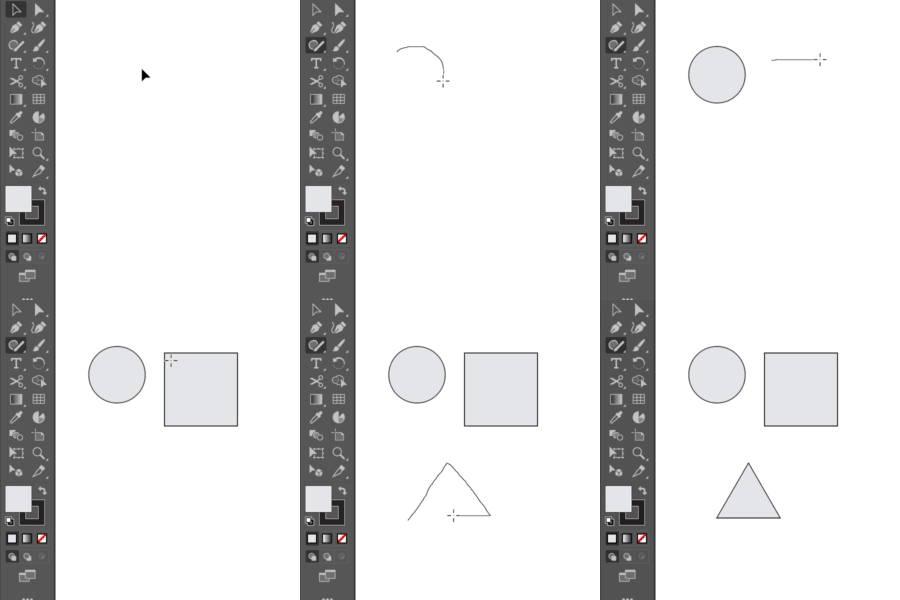
Penggunaan alat ini cukup mudah. Kamu tinggal membuat pola dari objek yang kamu inginkan. Namun, biasanya tool ini hanya dapat bekerja dengan bentuk objek yang simetris, seperti persegi dan lingkaran.
Alat selanjutnya merupakan alat yang cukup praktis pada penggunaannya. Shaper Tool berfungsi untuk membuat objek dengan cara menggambar pola dan kemudian akan menjadi hasil sempurna secara otomatis.
Penggunaan alat ini cukup mudah. Kamu tinggal membuat pola dari objek yang kamu inginkan. Namun, biasanya tool ini hanya dapat bekerja dengan bentuk objek yang simetris, seperti persegi dan lingkaran.
Komentar
Posting Komentar